
💻 编程入门•60 分钟•新手•May 1, 2026
1 小时部署你的第一个网站
60 分钟让你的第一个网站上线互联网。免费,支持 HTTPS,每次 git push 自动部署。
#deployment#web#github#cloudflare#hosting

读完这篇教程,你的网站将通过真实 URL 上线,有 HTTPS,完全免费,每次 git push 自动重新部署。
🎯 你将构建
一个在线的个人主页:
https://yourname.pages.dev
(或者你自己的域名)
⏱️ 时间分配
0–10min
创建一个简单网站
10–25min
推送到 GitHub
25–45min
用 Cloudflare Pages 部署
45–55min
绑定自定义域名(可选)
55–60min
测试自动部署
📋 前置要求
- GitHub 账号
- Cloudflare 账号(都免费)
- 已安装 Git
- 文本编辑器
第 1 步:创建你的网站(0–10 分钟)

mkdir my-first-site
cd my-first-site
创建 index.html:
<!DOCTYPE html>
<html lang="zh-CN">
<head>
  <meta charset="UTF-8">
  <meta name="viewport" content="width=device-width, initial-scale=1.0">
  <title>你好,我是 Your Name</title>
  <style>
    body {
      font-family: -apple-system, system-ui, sans-serif;
      max-width: 600px;
      margin: 80px auto;
      padding: 0 20px;
      line-height: 1.6;
    }
    h1 { font-size: 2.5rem; }
    a { color: #FF6B35; text-decoration: none; }
    a:hover { text-decoration: underline; }
  </style>
</head>
<body>
  <h1>你好,我是 Your Name 👋</h1>
  <p>在互联网上构建东西。</p>
  <p>
    <a href="https://github.com/yourname">GitHub</a> ·
    <a href="https://twitter.com/yourname">Twitter</a> ·
    <a href="mailto:you@example.com">Email</a>
  </p>
</body>
</html>
在本地打开:
open index.html      # Mac
xdg-open index.html  # Linux
start index.html     # Windows
✅
Checkpoint
浏览器里能看到你的名字和链接。
第 2 步:推送到 GitHub(10–25 分钟)

git init
git add .
git commit -m "Initial commit"
在 github.com/new 创建仓库:
- 名称:
my-first-site - 可见性:Public
- 不要勾选 README
推送:
git remote add origin https://github.com/YOUR-USERNAME/my-first-site.git
git branch -M main
git push -u origin main
如果要求输入密码,用 Personal Access Token 代替。
✅
Checkpoint
刷新 GitHub 仓库页面,应该能看到 index.html。
第 3 步:用 Cloudflare Pages 部署(25–45 分钟)
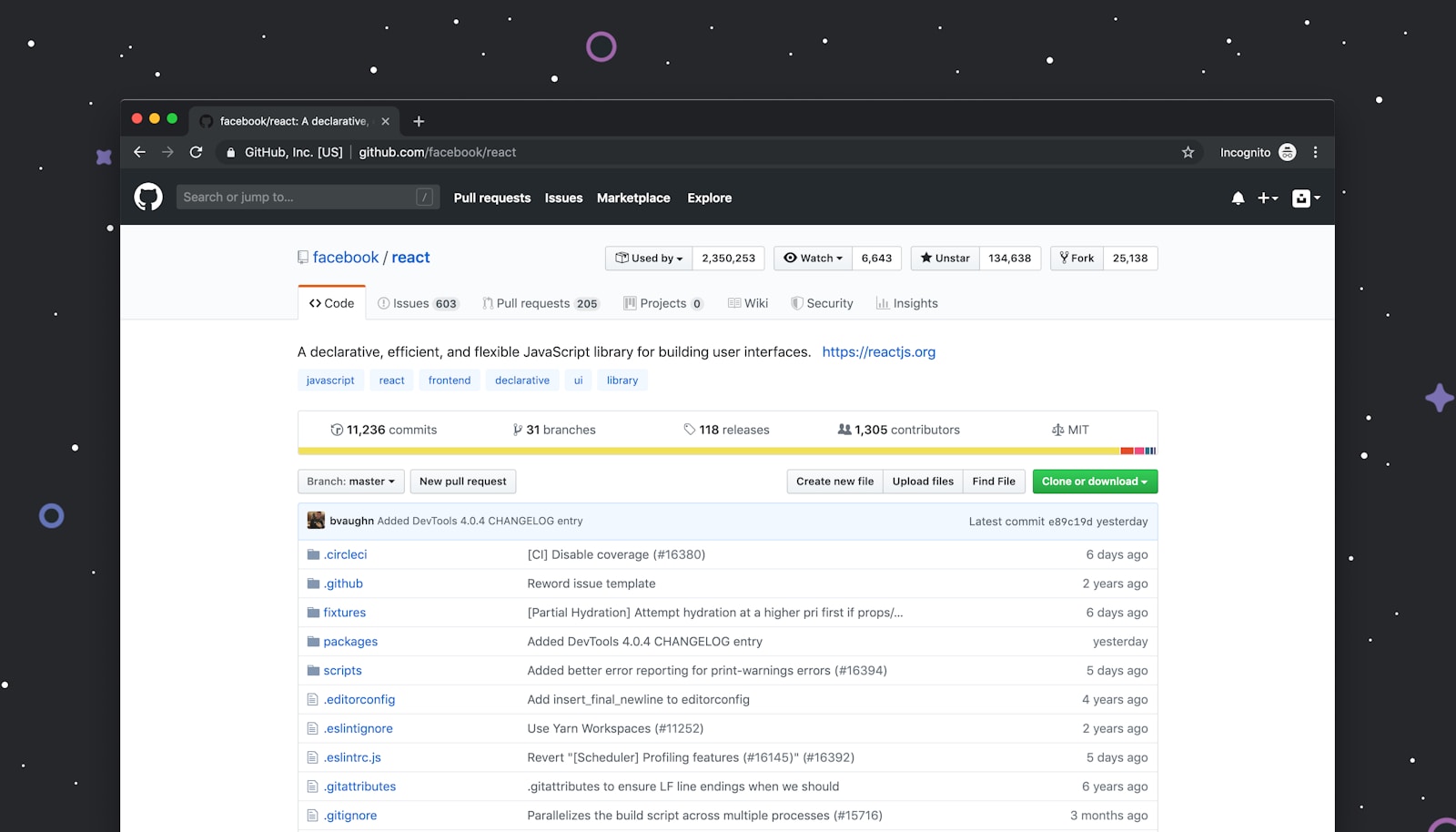
- 访问 dash.cloudflare.com
- Workers & Pages → Create → Pages 选项卡
- Connect to Git → 授权 GitHub
- 选择
my-first-site仓库
构建配置:
| 字段 | 值 |
|---|---|
| Project name | my-first-site |
| Production branch | main |
| Framework preset | None |
| Build command | (留空) |
| Build output directory | / |
点击 Save and Deploy,大约等 1 分钟。
✅
Checkpoint
访问 https://my-first-site.pages.dev,你的网站已经上线!🎉
第 4 步:自定义域名(可选,45–55 分钟)

如果你有域名:
- Project → Custom domains → Set up a custom domain
- 输入你的域名(如
yourname.com) - 如果域名已经在 Cloudflare DNS 上,会自动配置
- 否则,添加一条 CNAME 记录指向
my-first-site.pages.dev
等待 1–5 分钟 DNS 生效。
第 5 步:测试自动部署(55–60 分钟)
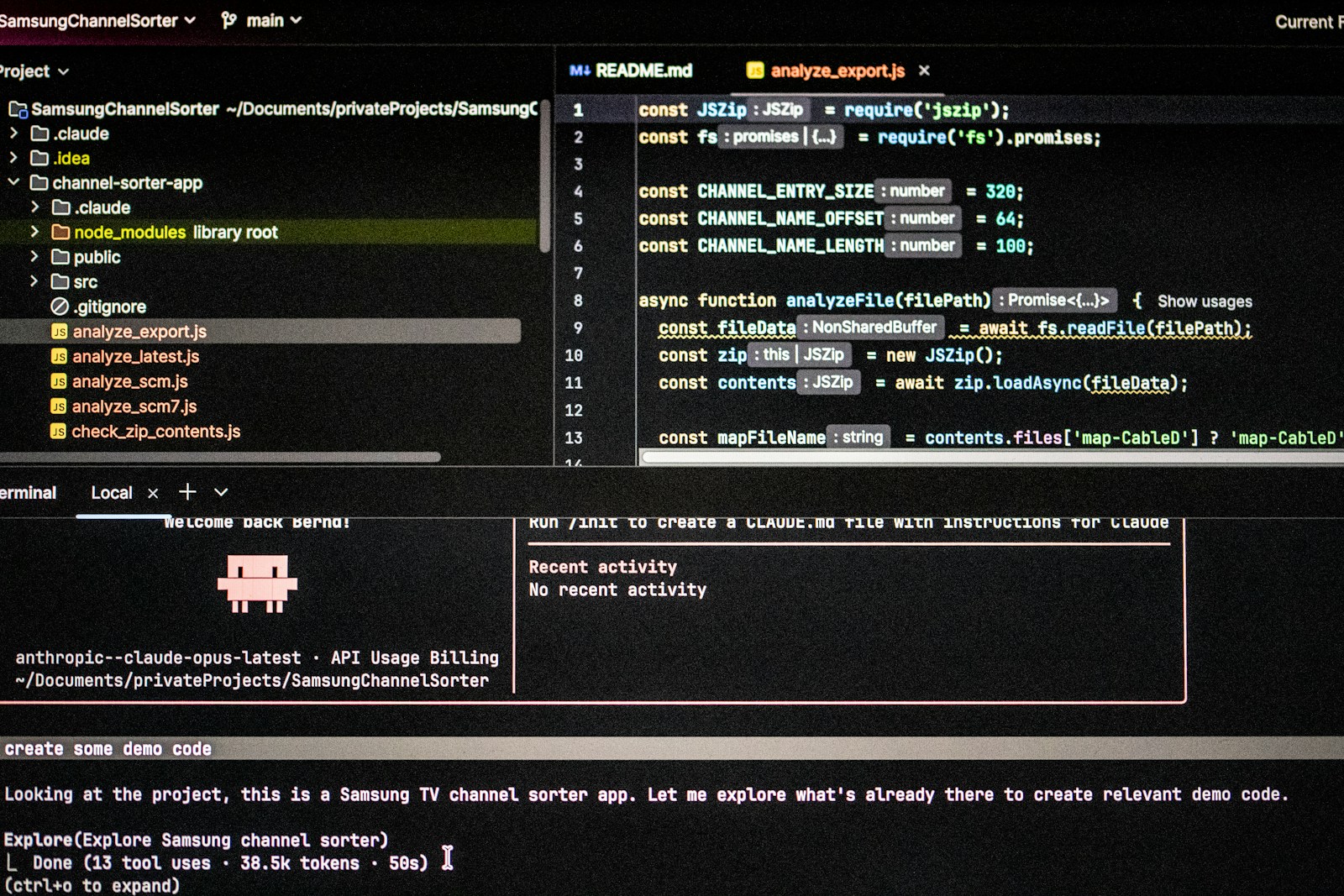
改一下内容:
<h1>你好,我是 Your Name ✨</h1>
推送:
git add .
git commit -m "更新 emoji"
git push
30 秒内:Cloudflare 自动检测到 push,重新构建,更新你的网站。
🎉 持续部署流水线完成!
🎁 加分项
- 自定义 404:在仓库根目录放
404.html - 访问统计:Pages → Settings → Web Analytics → 启用(隐私友好)
- Favicon:仓库根目录放
favicon.ico - 社交预览:
<head>加 Open Graph 标签
<meta property="og:title" content="Your Name">
<meta property="og:description" content="在互联网上构建东西">
<meta property="og:image" content="https://yourname.com/og.png">
📚 下一步
→
1 小时学会 Python 基础
60 分钟从零开始,写出你的第一个真正可用的 Python 脚本。
60 min
→
1 小时搭建 AI 聊天机器人
60 分钟用 OpenAI API 做一个能记住上下文的 AI 聊天机器人。从 API 配置到功能完整的命令行 bot。
60 min
🔗 相关资源
教程配图由 Unsplash 摄影师提供,遵循 Unsplash License。