1 小时上手 Figma
60 分钟内从空白画布设计你的第一个真实界面,制作可点击原型
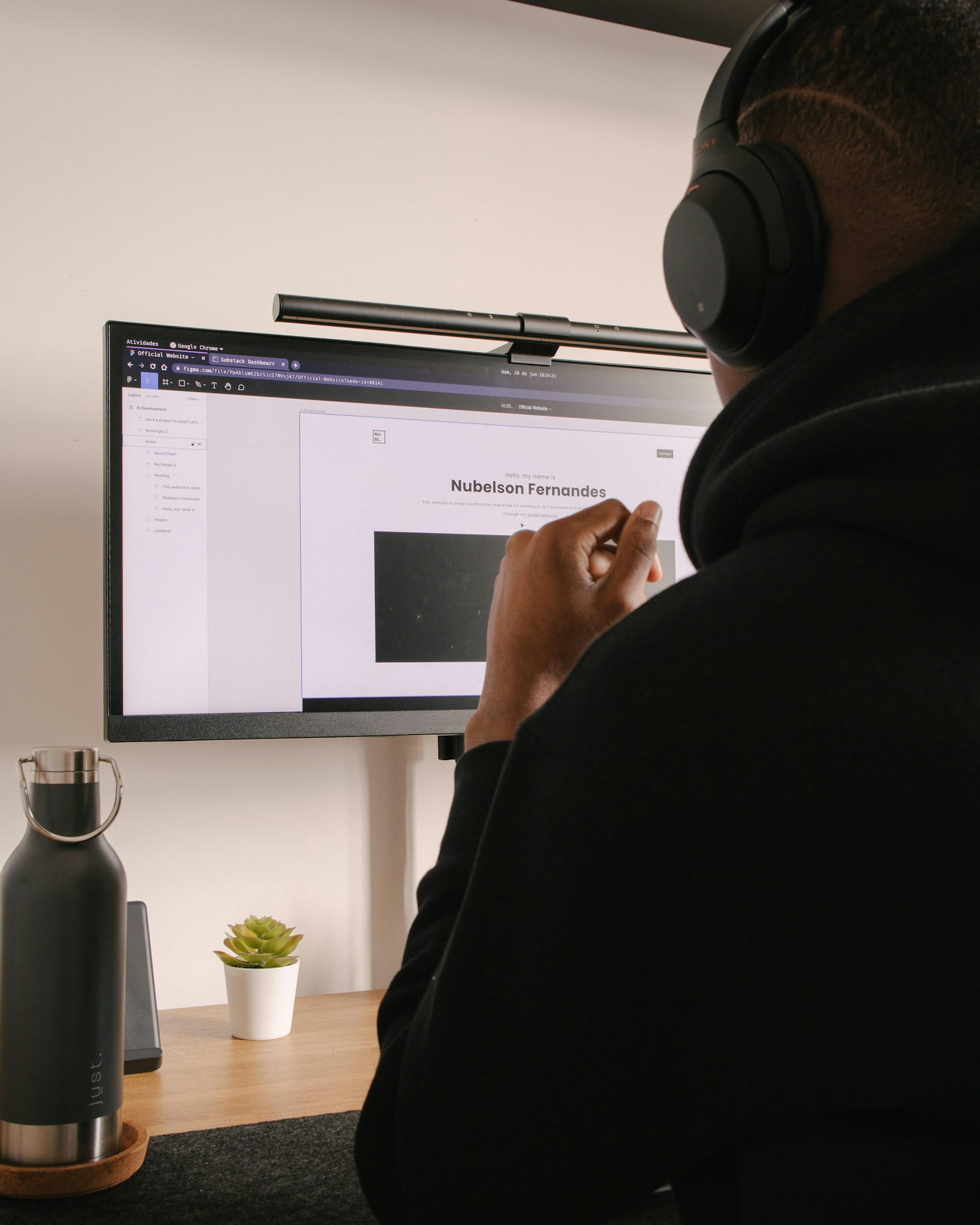
在这一小时结束时,你将拥有一个完整的移动应用界面,包含交互导航和可用于用户测试的工作原型。
🎯 成果展示
一个功能完整的外卖应用,包含 4 个界面:启动页、登录页、餐厅列表和菜单详情。原型将包括点击动画、页面切换和真实的交互体验,可在手机上测试。
你的最终设计将呈现简洁的界面,包含 Logo、表单输入、图片卡片、按钮,以及流畅的页面切换效果,体验如同真实应用。
⏱️ 时间分配
📋 前置条件
- Figma 账户(在 figma.com 免费注册)
- 基本电脑操作技能
- 了解移动应用(日常使用即可)
- Chrome 或 Safari 浏览器
第 1 步:创建画布 (0–12 分钟)
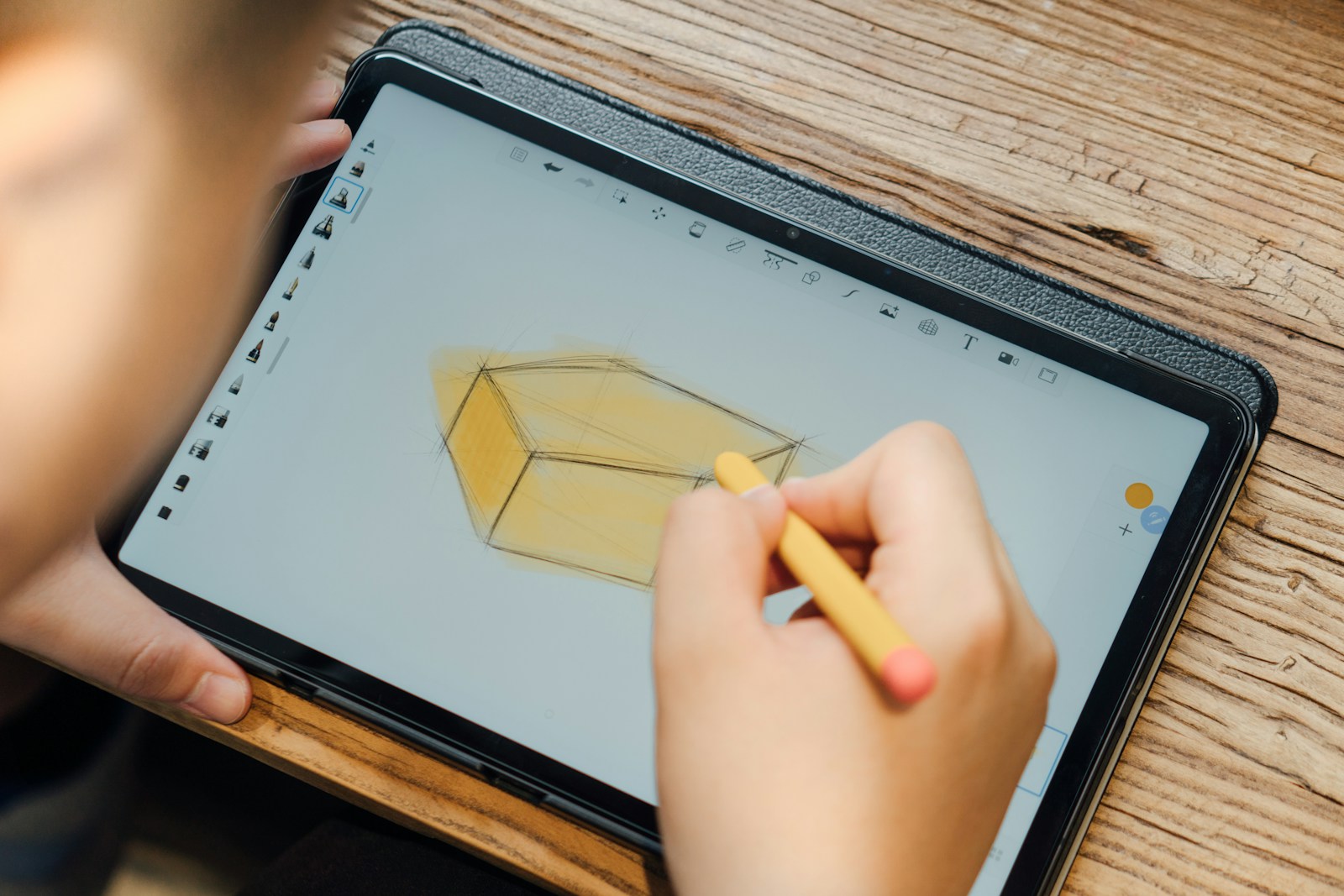
打开 Figma,点击"New Design File"。按 F 键打开画框工具,然后从右侧面板选择"iPhone 14"。
首先创建启动页。按 T 键选择文本工具,在中心添加应用名称"FoodieGo"。设置字号为 32,字重为 Bold。
使用椭圆工具(O)添加简单 Logo。绘制一个圆形,填充颜色为 #FF6B35(橙色),然后在内部添加一个小白圆作为简单的食物图标。
使用右侧面板的对齐工具将所有元素居中。
Checkpoint
你能看到 iPhone 画框上居中显示的应用名称和橙色 Logo 吗?
在图层面板(左侧)将此画框重命名为"Splash"。这样可以保持工作有序。
通过复制(Mac 上 Cmd+D,Windows 上 Ctrl+D)创建三个更多的 iPhone 画框。水平排列它们并重命名为:"Login"、"Restaurant List"、"Menu Details"。
第 2 步:设计登录界面 (12–28 分钟)
选择你的"Login"画框。在顶部添加欢迎信息:"Welcome Back",字号 28,字重 Bold。
使用矩形工具(R)创建输入框。绘制一个 327×56 像素的矩形,填充白色,添加 1px #E5E5E5 边框描边,圆角半径 8px。
在内部添加占位文本:"Email address",字号 16,颜色 #999999。将其定位在距离左边缘 16px 处。
复制此输入框(Cmd+D)并将占位文本更改为"Password"。垂直堆叠,间距 16px。
创建登录按钮:矩形 327×56px,填充 #FF6B35,圆角半径 8px。在内部居中添加白色文本"Sign In"。
在下方使用文本工具添加"Forgot Password?"链接,字号 14,颜色 #FF6B35。
Checkpoint
你的登录界面是否包含邮箱/密码输入框和橙色登录按钮?
第 3 步:构建餐厅网格 (28–42 分钟)
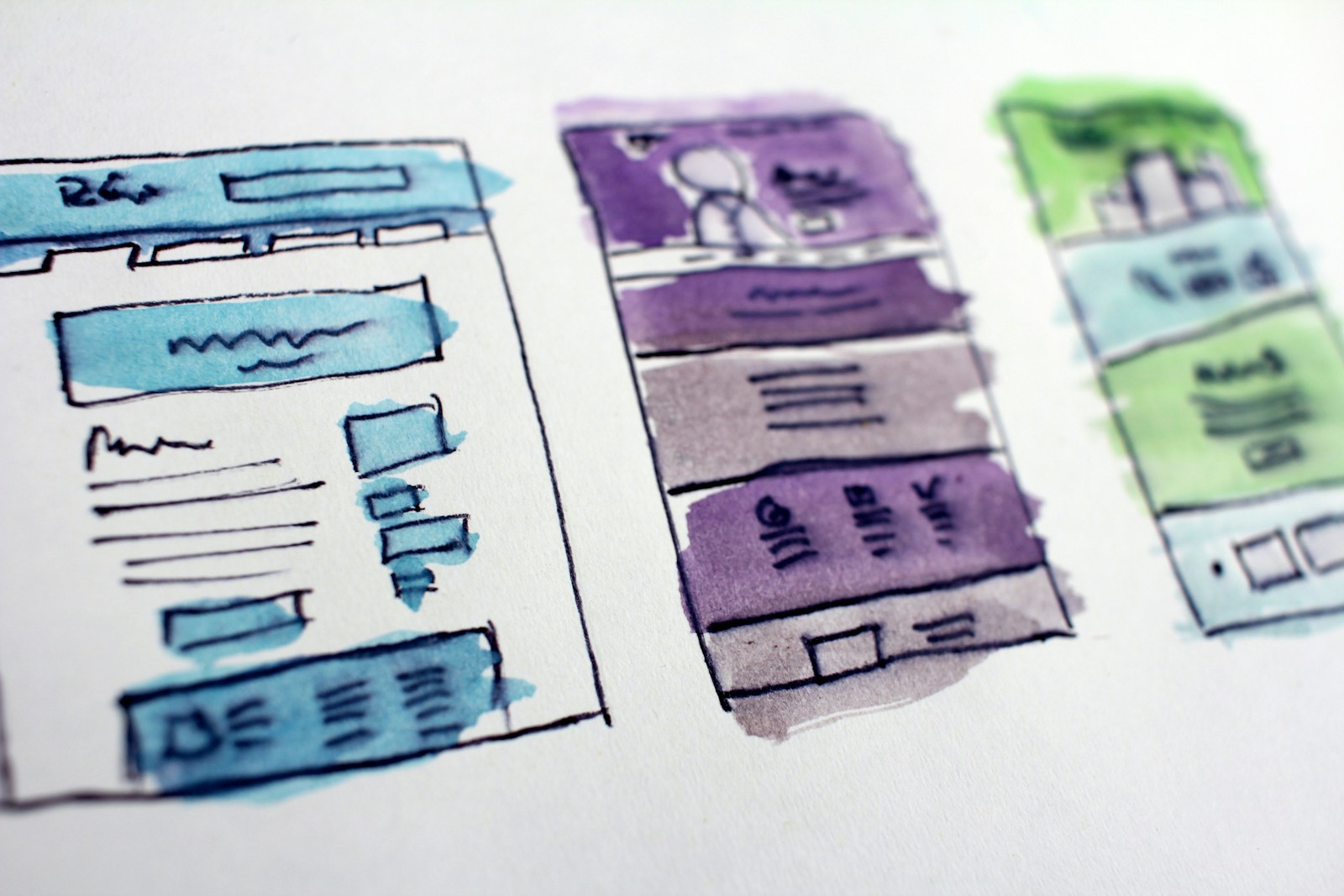
在"Restaurant List"画框中,在顶部添加标题"Nearby Restaurants",字号 24,字重 Bold。
使用矩形创建餐厅卡片。制作主卡片 327×120px,白色填充,圆角半径 12px,并添加投影(效果 → 投影,Y:2,模糊:8,颜色:#00000015)。
添加占位图像区域:矩形 80×80px,填充 #F0F0F0,圆角半径 8px。将其定位在距离左边缘 16px 处。
使用文本添加餐厅详情:
- 餐厅名称:"Pizza Palace",字号 18,字重 Bold
- 菜系类型:"Italian • Fast Food",字号 14,颜色
#666666 - 评分:"4.5 ⭐ (120 reviews)",字号 12,颜色
#666666
垂直堆叠这些文本元素,距离图像 16px。
将此卡片复制 3 次(Cmd+D)。将餐厅名称更改为"Burger Barn"、"Sushi Spot"和"Taco Time"。相应调整菜系类型。
卡片间垂直间距 12px。
第 4 步:创建菜单页面 (42–52 分钟)
在"Menu Details"画框中,添加带返回箭头的餐厅标题。使用文本left-arrow作为箭头,字号 20,然后在旁边添加"Pizza Palace",字号 20,字重 Bold。
创建类似餐厅卡片的菜单项卡片,但尺寸为 327×100px。添加:
- 食物图片占位符:70×70px 矩形,
#F0F0F0填充 - 项目名称:"Margherita Pizza",字号 16,字重 Bold
- 描述:"Fresh mozzarella, basil, tomato sauce",字号 14,颜色
#666666 - 价格:"$12.99",字号 16,字重 Bold,颜色
#FF6B35
创建 4 个菜单项:"Margherita Pizza"、"Pepperoni Special"、"Caesar Salad"、"Garlic Bread"。
在底部添加浮动的"Add to Cart"按钮:343×56px,填充 #FF6B35,圆角半径 28px。居中白色文本"Add to Cart • $25.98"。
Checkpoint
你能看到菜单项目和价格以及底部的橙色"Add to Cart"按钮吗?
第 5 步:发布作品 (52–60 分钟)
切换到原型模式(右上角,"Design"旁边)。
通过点击每个画框上的蓝色 + 图标连接你的页面:
- Splash → Login(延迟后,2000ms)
- Login 按钮 → Restaurant List(点击时,即时)
- 餐厅卡片 → Menu Details(点击时,左推)
- 返回箭头 → Restaurant List(点击时,右推)
通过点击 Splash 画框上的播放图标设置起始点。
点击播放按钮(右上角)测试你的原型。你应该能够流畅地在所有页面间点击切换。
点击"Share"(右上角),然后"Copy link"获取可分享的原型 URL,可在手机上打开。
🎉 恭喜!你已经构建了一个完整的应用界面和工作导航。你的原型展现了真正的 UX 技能,足以让客户和雇主印象深刻。
🎁 进阶挑战
- 添加微交互:餐厅卡片上可点击动画的心形图标
- 创建组件库:将按钮和卡片转换为可重用组件
- 使用 Figma 颜色变量功能设计深色模式版本
📚 下一步学什么
🔗 扩展资源
教程配图由 Unsplash 摄影师提供,遵循 Unsplash License。